Central de Suporte
Estamos aqui para ajudar. Escolha como prefere entrar em contato ou encontre a resposta na nossa FAQ.
Entre em contato
Chat no App
Envie uma mensagem direto pelo app
Recursos úteis
Primeiros Passos
Crie sua conta, configure seu perfil e convide seus alunos. Em poucos minutos você já está usando o Trainer Connect.
Ver como funcionaPagamentos e Assinatura
Gerencie sua assinatura, atualize seu plano e configure cobranças para alunos pela sua conta Asaas conectada — tudo pelo app.
Ver planos e preçosConta e Privacidade
Atualize seus dados, altere sua senha, gerencie sessões ativas ou solicite a exclusão da sua conta.
Solicitar exclusão de contaDisponibilidade
O Trainer Connect está disponível na Web (qualquer navegador), no iOS (App Store) e no Android (Google Play).
Acessar Web AppVídeo-aulas
Veja cada recurso funcionando
27 aulas curtas (91 minutos no total), gravadas dentro do app. Escolha a área que você quer aprender.
Comece por aqui

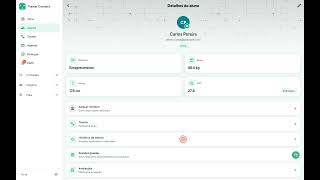

Treinos e exercícios

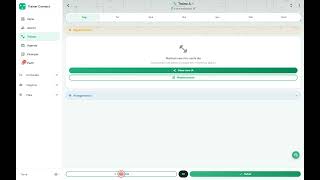


Avaliações e progresso


Agenda


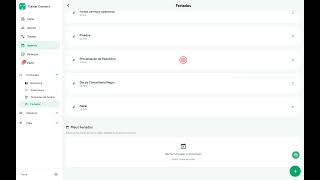
Financeiro


Engajamento do aluno


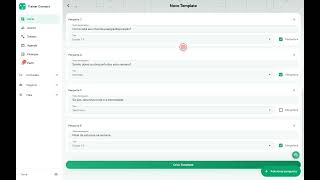

Crescimento e gestão


Perguntas frequentes
Tire suas dúvidas
Toque nos prints para abrir a imagem no tamanho original. Use Voltar no navegador para retornar ao artigo.
Você pode consultar os planos pelo navegador do celular ou do computador. Na versão web, os planos pagos mostram as opções PIX e Cartão. Esta orientação é para a assinatura do personal no Trainer Connect.
- Abra web.trainerconnect.com.br e entre na mesma conta de personal que usa no aplicativo. Não crie outro cadastro.
- Se você está no Grátis e já tem um aluno, no Início toque em Traga seu 2º aluno e depois em Ver planos. Isso abre Meu Plano. Se esse atalho não aparecer na sua conta, use Falar com o suporte para receber a orientação correspondente ao seu plano.
- Compare o período e o plano desejados. Os botões PIX e Cartão ficam dentro do cartão de cada plano pago. Confira o valor e as condições apresentados antes de confirmar.
Já tem uma assinatura paga pela loja? Fale com o suporte antes de iniciar outra assinatura, para conferir sua situação e evitar duas cobranças. Para essa dúvida, use Falar com o suporte no aplicativo.
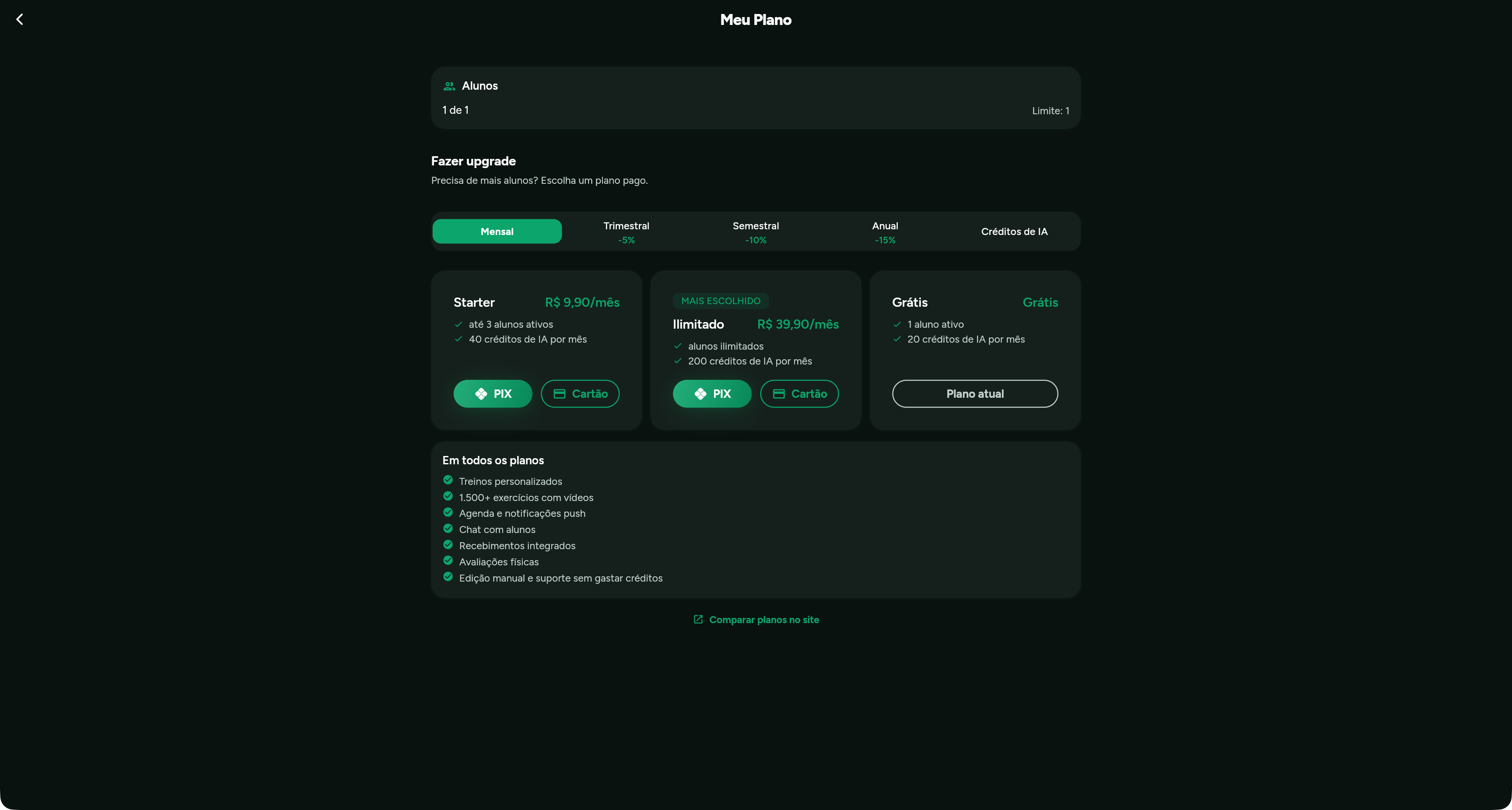
Toque na imagem para ampliar. Captura de 23/10/2026; confira os valores atuais na sua conta.
No editor de treinos, você não precisa excluir o exercício e configurar tudo do zero quando quiser trocá-lo:
- Abra o treino em modo de edição (no menu lateral Treinos ou na aba de treinos do aluno).
- No card do exercício que deseja mudar, clique no botão de duas setas circulares ("Trocar por outro exercício") localizado no canto do campo do nome do exercício.
- A biblioteca de exercícios será aberta. Digite o nome do novo exercício ou filtre pelo grupamento muscular e equipamento.
- Ao selecionar o novo exercício, ele substitui o item anterior preservando exatamente o número de séries, repetições, carga recomendada e tempo de descanso já definidos.
Para alunos cadastrados por você na plataforma, existem dois caminhos rápidos:
- Pelo WhatsApp (mais rápido): No menu Alunos, clique no aluno. Se ele ainda não entrou no app, aparecerá o botão verde "Enviar acesso pelo WhatsApp". Clicar nele gera uma senha provisória automática e abre o WhatsApp com o link direto e o texto explicativo pronto.
- Por e-mail: Na ficha do aluno, toque em Redefinir senha, o item que vem com a legenda Gerar uma nova senha e enviar por e-mail. Abre a janela Redefinir senha, que diz Você vai redefinir a senha de (nome do aluno). Deixe em branco para gerar uma senha automática. Deixe o campo Nova senha (opcional) vazio para o sistema criar uma para você; se preferir escrever a sua, o mínimo é 6 caracteres. Mantenha ligado Enviar a nova senha por e-mail para (e-mail do aluno) e toque no botão Redefinir senha, no fim da janela, que é o que confirma. Não existe botão Salvar nessa tela. A janela responde Senha redefinida e mostra A nova senha foi enviada por e-mail para (e-mail do aluno). Quando o aluno está sem e-mail na ficha, o recado muda para A nova senha foi gerada. Copie e compartilhe com o aluno.: use Copiar senha e depois Concluir.
Nota: Se o aluno se cadastrou por conta própria no Trainer Connect (sem convite direto), ele deve utilizar o botão "Esqueci minha senha" na tela de login para receber o link de recuperação no e-mail dele.
Leads são as pessoas interessadas que preencheram o formulário da sua página pública. Cada uma passa por etapas, chamadas de Status no funil: Novo, Contatado, Negociando, Ganho e Perdido.
Contatado quer dizer apenas que você já respondeu essa pessoa. O app muda de Novo para Contatado sozinho na primeira resposta. Não é um aviso de erro e não bloqueia nada: você pode continuar conversando quantas vezes quiser.
- Abra Leads. No computador, fica no menu lateral, em Negócio. No celular, toque na aba Menu e procure Leads na parte Negócio.
- Toque no nome da pessoa. Abre a ficha com a Conversa, o Status no funil e as Anotações.
- Toque em Responder, escreva a mensagem e toque em Enviar. Se a pessoa veio pela página pública, a resposta vai por e-mail e ela responde direto para o seu e-mail. Se ela tem conta no app, chega como notificação no celular dela.
- Se ela deixou telefone, use o botão verde do WhatsApp, ao lado de Responder, para continuar a conversa por lá.
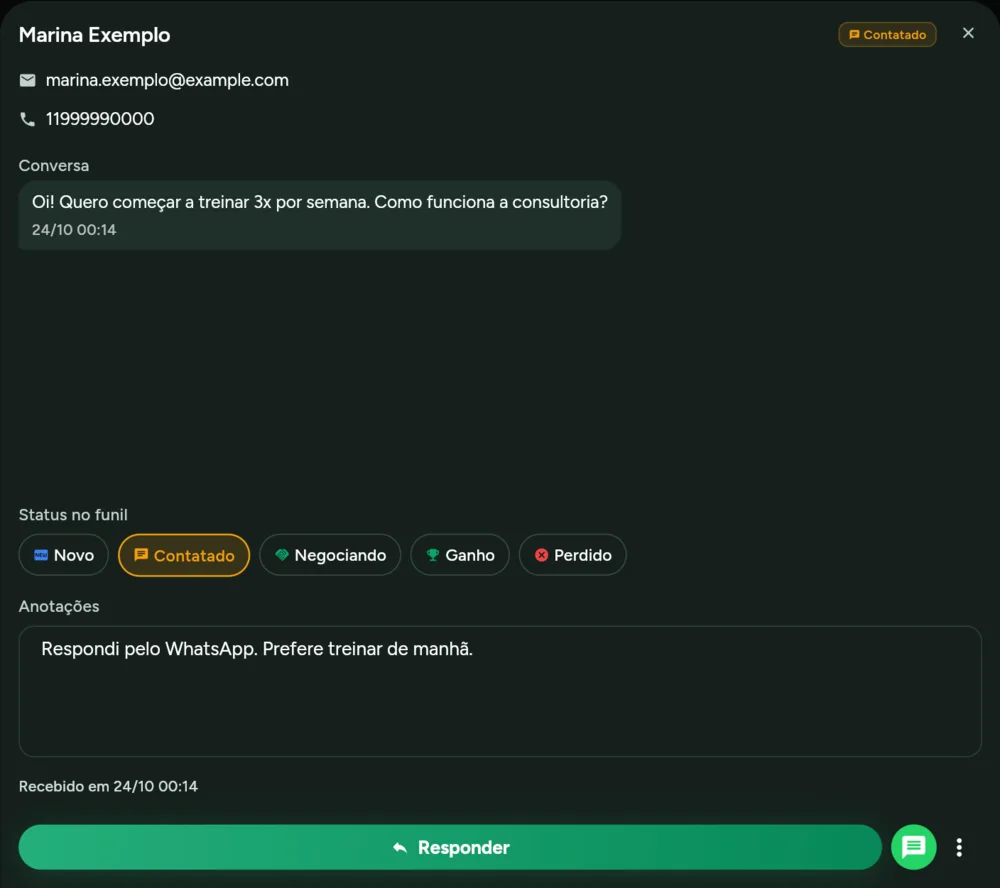
Tela real com dados de demonstração. Toque na imagem para ampliar.
Para mudar a etapa à mão, toque em outro status na ficha (por exemplo, Negociando quando combinarem uma aula experimental) e depois em Salvar alterações. Na lista, o menu de três pontos do lead também tem Mover para....
Fechou com a pessoa? Use Cadastrar como aluno, no menu de três pontos da ficha, para criar o cadastro dela já com nome e contato preenchidos. Essa opção aparece quando a pessoa deixou e-mail.
As Anotações são só suas. A pessoa não vê o que você escreve ali.
Cadastrou o aluno com o endereço errado e ele ainda não entrou? Corrija na própria ficha. Não é preciso excluir o aluno nem criar outro cadastro.
- Abra Alunos e escolha o nome do aluno.
- Toque em Editar, no alto da ficha. A janela Editar dados será aberta.
- Procure E-mail do convite. Confira com o aluno o endereço completo e corrija o que estiver errado.
- Toque em Salvar, no fim da janela. Como o aviso abaixo do campo explica, o convite será reenviado para o novo e-mail. Peça ao aluno que confira também a pasta de spam.
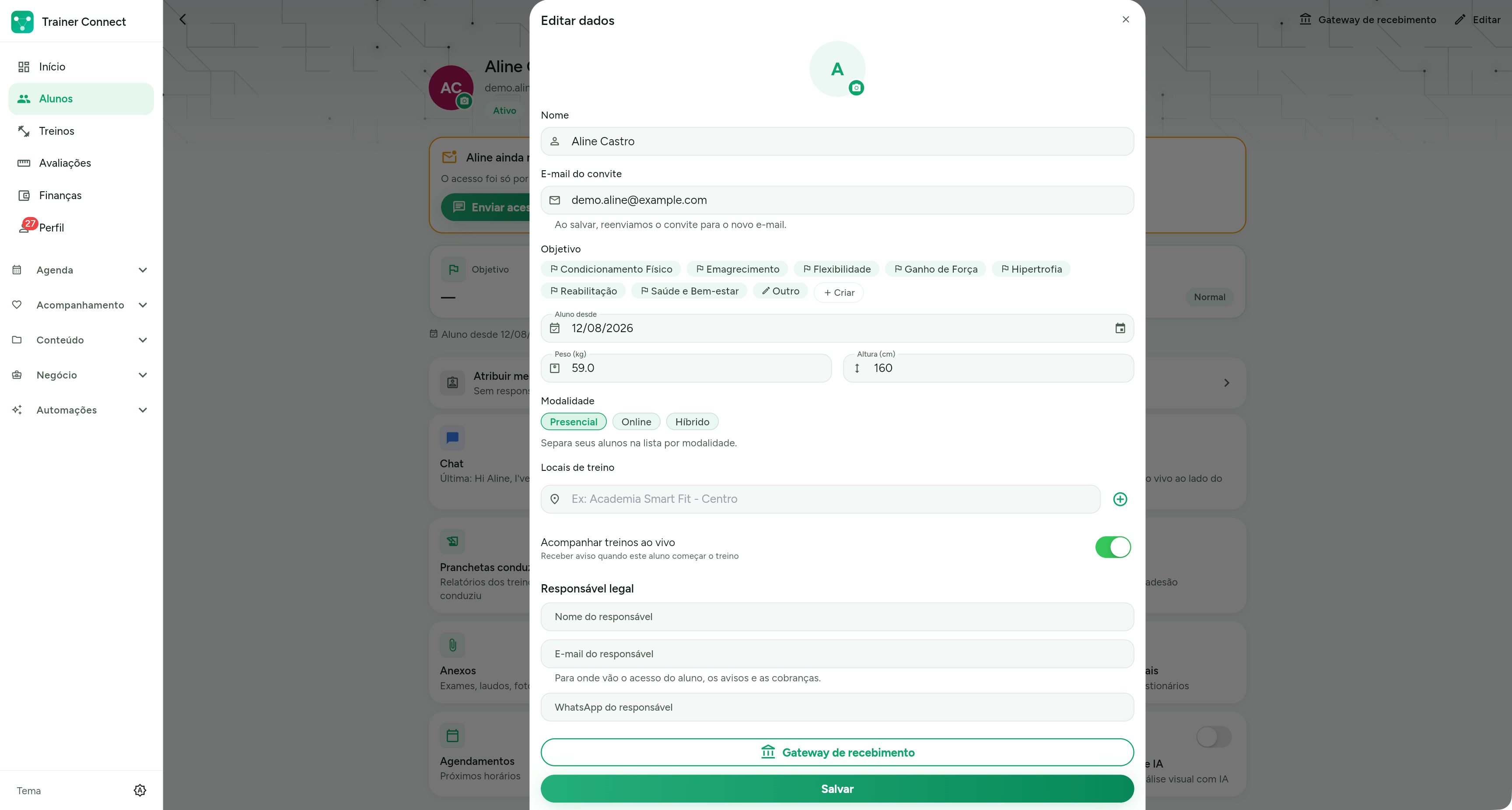
Tela real com dados de demonstração. Toque na imagem para ampliar.
O campo não aparece ou não permite editar? A correção pelo personal depende da situação do acesso: fica disponível para convite pendente, e-mail que voltou sem entrega ou aluno cadastrado por você que ainda não entrou. Para quem já usa a própria conta, a troca é feita pelo aluno.
Para alterar o e-mail da própria conta: abra Perfil > Alterar e-mail. Informe o novo endereço e sua senha atual, depois toque em Enviar código e siga a confirmação na tela. Se entra com Google ou Apple e não tem senha, a própria janela orienta a criar uma por Esqueci minha senha, na tela de login.
Se não conseguir seguir nenhum desses caminhos, use o atendimento desta central e informe em qual etapa parou. Não envie sua senha nem o código de confirmação.
Você pode cadastrar filhos, adolescentes ou casais que compartilham o mesmo e-mail:
- Acesse o menu Alunos e clique em "+ Novo Aluno".
- Ligue a chavinha "Aluno sem e-mail próprio" no topo do formulário.
- Preencha o nome do aluno e os dados de contato do responsável (nome, e-mail e WhatsApp).
- O sistema cria um identificador de usuário curto (como mario.4821) e solicita uma senha inicial. O aluno entra no aplicativo usando esse usuário e senha.
- Todos os comunicados, cobranças e notificações são direcionados ao e-mail do responsável cadastrado, permitindo vincular múltiplos dependentes ao mesmo e-mail.
Além da biblioteca com mais de 1.500 exercícios em vídeo e ilustrações anatômicas já inclusos, você pode cadastrar seus próprios movimentos:
- Na montagem ou edição de uma ficha, clique em "Adicionar Exercício" e selecione "Criar Exercício Personalizado" (ou no menu lateral acesse Conteúdo › Exercícios).
- Informe o nome, o grupo muscular principal e os músculos secundários acionados.
- Envie a mídia demonstrativa: faça o upload de uma imagem ou animação em formato GIF (limite de até 10 MB) ou informe o link do vídeo demonstrativo.
- Clique em Salvar. O exercício fica gravado na sua biblioteca particular para prescrição a qualquer aluno.
A IA do Trainer Connect atua como sua assistente de prescrição, poupando horas de digitação:
- Abra o perfil do aluno, acesse Treinos e clique em "Gerar com IA".
- O assistente lê o perfil do aluno: objetivo (hipertrofia, emagrecimento, reabilitação), nível de treino (iniciante, intermediário, avançado), frequência semanal e observações médicas da anamnese.
- Em instantes, o sistema gera a periodização sugerida com divisão de treinos, ordem dos exercícios, séries, repetições e pausas de descanso.
- Você tem total autonomia para revisar, trocar exercícios pelo botão de setas, editar cargas ou reordenar antes de aprovar. A ficha só é enviada ao aluno quando você confirmar o salvamento.
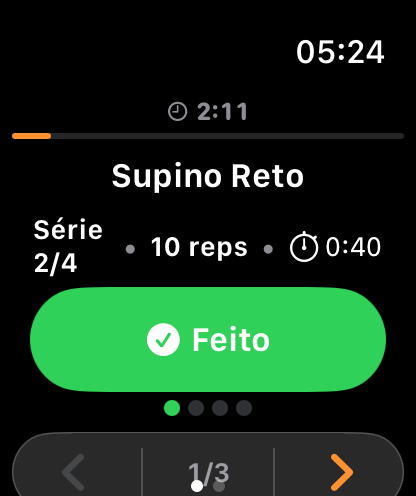
O Trainer Connect possui aplicativo nativo para smartwatches:
- O aluno instala o aplicativo Trainer Connect no relógio diretamente pela App Store (Apple Watch) ou Google Play Store (Galaxy Watch e relógios Wear OS).
- Ao entrar com a mesma conta do celular, os treinos ativos são sincronizados de forma automática.
- Na academia, o aluno pode treinar sem segurar o celular: o relógio exibe o exercício da vez, a meta de repetições e a carga recomendada.
- Ao marcar a série concluída, o cronômetro de descanso inicia no pulso com alerta vibratório ao término. Ajustes de carga feitos no relógio sincronizam automaticamente com o celular e com o painel do personal.
O treino gerado pela assistente de IA serve como uma proposta inicial completa e você tem liberdade total para alterar qualquer detalhe antes ou depois de aprovar:
- Ajuste com a varinha de IA: Na tela de pré-visualização da sugestão, toque no botão "Ajustar com IA" no topo. Digite o que deseja mudar em linguagem comum (por exemplo: "Trocar exercícios com impacto no joelho", "Dar mais ênfase em posterior de coxa" ou "Mudar divisão de 3 para 4 dias"). O assistente reformula o treino na hora mantendo a coerência da periodização.
- Ajuste manual direto no exercício: Toque no ícone de lápis (Editar) em qualquer dia da divisão. Você pode alterar o número de séries, repetições, carga sugerida em quilos e tempo de descanso tocando diretamente em cima de cada número.
- Substituir ou incluir exercícios da sua autoria: Toque no botão de duas setas circulares ao lado do exercício para trocá-lo mantendo as séries, ou toque em "Adicionar Exercício" no fim da lista para buscar do catálogo ou da sua biblioteca de exercícios próprios.
- Salvar: Toque em "Aprovar e Salvar Treino". O rascunho só é enviado e notificado no aplicativo do aluno após essa confirmação.

Caso o aluno tenha saído do aplicativo ou encontre dificuldades de login, siga os passos abaixo:
- Sessão desconectada após inatividade: Se o aluno ficou mais de 30 dias sem abrir o app, a sessão é encerrada por segurança. Basta ele digitar novamente o e-mail e a senha cadastrados. Nenhum treino, foto ou histórico de carga é perdido: tudo volta automaticamente ao entrar.
- Falha no Login com o Google no Android: Se o botão "Entrar com Google" fechar sem logar ou der erro de conexão, a conta Google do celular do aluno pode estar exigindo revalidação de segurança no aparelho. Pede para ele abrir Configurações › Google no celular e confirmar a conta dele, ou verificar se o Google Play Services possui atualizações pendentes na Google Play Store.
- E-mail de recuperação não chega: Se o aluno esqueceu a senha e o link não chega na caixa de entrada (por exemplo, Gmail com armazenamento lotado ou mensagem retida em spam), o personal não precisa esperar: abra a ficha do aluno no seu painel em Alunos › [Nome] › Redefinir senha, digite uma senha provisória, desmarque o envio por e-mail e passe a senha para ele diretamente pelo WhatsApp.
Você pode alterar qualquer ficha ativa sem precisar excluir o treino ou desvincular o aluno:
- Acesse o menu Alunos e toque no nome do aluno desejado.
- Na aba Treinos, localize a ficha ativa e toque no card correspondente.
- No canto superior direito da tela, toque no ícone de lápis (Editar).
- Altere as cargas, repetições, ordem ou inclua novos exercícios. As modificações ficam disponíveis no aplicativo do aluno no mesmo instante, sem apagar o histórico de sessões anteriores que ele já concluiu.
- Prescrever esteira ou cardio por tempo: Em exercícios aeróbicos (esteira, bicicleta ergométrica, transporte/elíptico), você pode configurar a meta em minutos ou distância em vez de séries e repetições convencionais (por exemplo: 30 minutos em intensidade moderada).
Se você recebeu a mensalidade fora da plataforma (em dinheiro vivo, transferência bancária direta ou comprovante enviado pelo WhatsApp):
- Acesse o menu Financeiro no painel (ou entre na ficha do aluno e acesse a aba Financeiro).
- Na lista de cobranças com status "Pendente" ou "Aguardando pagamento", toque no menu de três pontinhos (...) ao lado do valor ou no botão "Dar Baixa Manual".
- Selecione o método de quitação (Dinheiro, Pix direto na sua conta ou Transferência) e confirme a data do recebimento.
- O status da cobrança passa para "Pago" imediatamente, o aluno fica com a situação regularizada ("Em dia") e o sistema interrompe qualquer aviso automático de cobrança pendente.
Você não precisa lembrar da senha antiga. O app manda um link para o seu e-mail e você cria a senha nova. O caminho é o mesmo no aplicativo do celular e no site web.trainerconnect.com.br.
- Na tela de login (o título é Bem-vindo de volta!), toque em Esqueci minha senha, a linha azul logo abaixo do campo de senha.
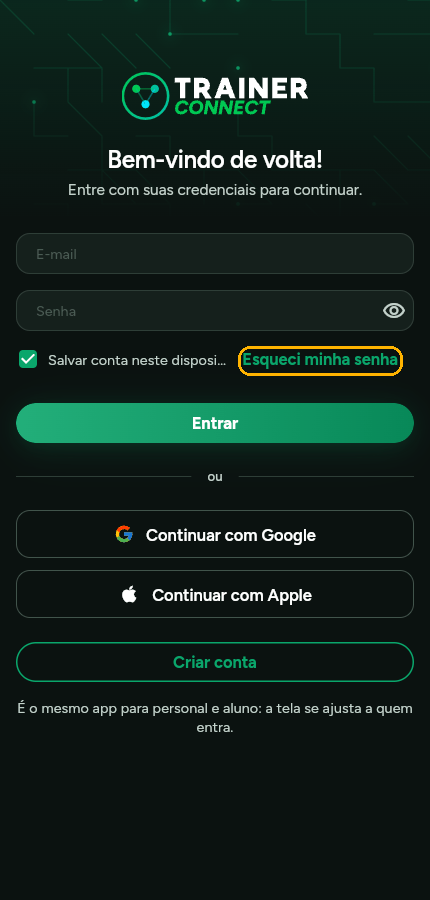
Tela real do app. Toque na imagem para ampliar.
- Abre a tela Recuperar senha. Digite o e-mail que foi usado no cadastro e toque em Enviar.
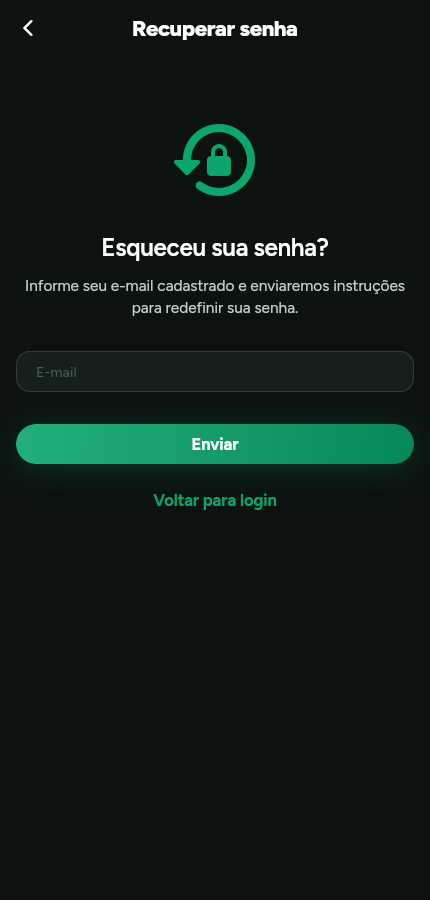
Tela real do app. Toque na imagem para ampliar.
- A tela muda para E-mail enviado!. Abra sua caixa de entrada e toque no link do e-mail do Trainer Connect. Não achou? Procure na pasta de spam e, no Gmail, na aba Promoções — o próprio aviso na tela manda conferir o spam. O botão Reenviar e-mail só libera 60 segundos depois do primeiro envio.
- O link abre Crie sua nova senha no app. Preencha Nova senha (o aviso embaixo do campo pede no mínimo 10 caracteres), repita em Repita a nova senha e toque em Redefinir senha.
- Aparece Senha redefinida!. Toque em Ir para login e entre com o e-mail e a senha nova.
Se a tela reclamar, é uma destas três mensagens:
- Não encontramos uma conta com este e-mail. — o endereço digitado não é o da conta. Confira letra por letra com o seu personal: é comum faltar o ponto, o underline ou estar errado o domínio.
- Muitas tentativas. Aguarde alguns minutos antes de tentar novamente. — foram toques demais no botão Enviar. Espere alguns minutos e repita.
- Link expirado ou inválido. Solicite um novo e-mail de redefinição. — esse link já foi usado ou venceu. Volte para Recuperar senha e peça outro.
Entra com Google ou Apple e nunca criou senha? Use Esqueci minha senha na tela de login, com o mesmo e-mail do Google ou da Apple. O link chega igual, e a senha que você criar passa a servir para entrar por e-mail e senha. Não precisa procurar a loja nem falar com o suporte.
Conta de criança ou dependente. Essas contas entram com um usuário curto, no formato joana.4821. Na tela Recuperar senha você pode digitar esse usuário no lugar do e-mail (o campo aceita os dois): o link chega no e-mail do responsável, não no da criança.
E-mail de boas-vindas que nunca chegou. Se quem criou sua conta foi o seu personal, quase sempre é endereço errado: ele corrige na própria ficha e o convite volta sozinho — veja o artigo Como corrigir o e-mail de um aluno?. Se você foi cadastrado só com o seu WhatsApp, sem e-mail, nenhum recado é enviado de verdade: nesse caso quem gera a senha é o personal, no artigo Como reenviar os dados de acesso ou gerar nova senha para um aluno?.
Continuou travado? Use o atendimento no canto desta página e diga em qual passo parou e o que a tela mostrou. Nunca envie sua senha.